
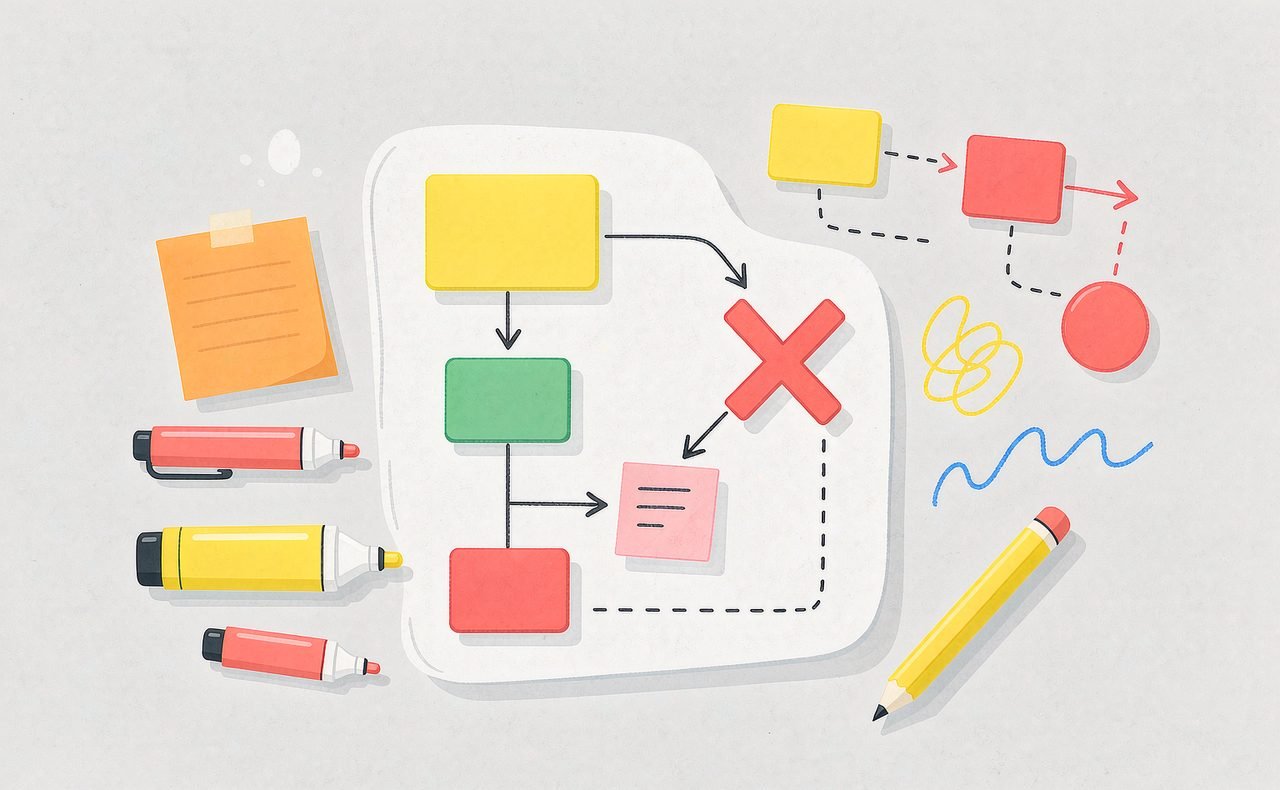
画流程图、系统架构图、产品草图时,很多人用 Visio、draw.io 这类工具,画出来的图规整是规整,但总透着一股「严肃的图纸感」,用在头脑风暴、团队讨论、教学讲解的场景里反而显得生硬。Excalidraw 是另一种选择——它是一个开源免费的在线白板工具,最大的特色是手绘风格:你画的矩形、箭头、文字都带着像手画一样的轻微抖动和不规则,看起来亲切、轻松,特别适合草图、构思、教学和快速表达。它完全免费、无需注册、支持实时多人协作,画完能导出 PNG、SVG,还能保存为可继续编辑的 .excalidraw 文件。它既能在线用,也能本地部署或装成 PWA 离线用。这篇从在线用法讲起,覆盖绘图技巧、图形库、协作、导出与本地部署,帮你在「需要一张能说明问题的图」时快速画出好看又轻松的草图。具体功能以官方最新版本为准。
一、Excalidraw 是什么,用在哪
Excalidraw 是一款开源的手绘风格白板/绘图工具。它解决的问题是:在需要快速把想法可视化——画个流程、理个架构、画个界面草图——的时候,提供一个门槛极低、表达轻松、好看够用的画布。它不支持复杂的工程制图,但恰恰因为「够简单」,反而效率高:打开就能画,几十秒出一张图。典型使用场景包括:技术团队画系统架构和数据流图、产品经理画界面草图和用户流程、老师画教学示意图、开会时多人一起头脑风暴、写博客/文档时配一张说明图。它的手绘风格让图看起来更像「讨论中的草稿」而不是「最终定稿」,这在创意阶段反而是优点——它传达一种「这是草稿、欢迎修改」的开放感。理解它的定位——快速、轻松、协作的想法可视化工具——你就知道它和 Visio 这类精确制图工具是互补而非竞争:要正式交付用专业工具,要快速表达用 Excalidraw。
二、官方网址与在线用法
官方网址:excalidraw.com。在线使用:打开官网就能直接画,无需注册、无需登录,画布是本地生成的(数据默认存在你的浏览器里)。界面认识:顶部工具栏从左到右是——选择工具、手绘线条、矩形、菱形(判断框)、椭圆、箭头、直线、文字、画笔、橡皮擦、图片插入等;右侧是属性面板,选中工具或图形后可以改颜色、填充、线条粗细、手绘风格程度(Architect 规整 / Artist 手绘)、字体、透明度等;左下角有缩放和主题切换。基本画法:选中矩形工具,在画布上拖一下就画出一个矩形;选中箭头工具,从一个图形拖到另一个图形,箭头会自动吸附连接;双击图形或空白处输入文字。所有图形都带手绘抖动感,想更规整就在右侧把风格调到 Architect。无需保存:画作会自动存在浏览器本地,关掉页面再打开通常还在;重要作品建议导出备份(后面讲)。整个上手过程不到两分钟,是「打开就会用」的典型工具。
三、绘图技巧与效率快捷键
掌握几个技巧,画图会又快又好。图形连接:画流程图时,用箭头工具从图形边缘拖出,箭头端点会吸附到图形上;连接后移动图形,箭头会跟着走,不会断开——这让调整布局很省心。自动对齐与网格:开启吸附后,图形会自动对齐,画整齐的流程更轻松;也可以打开网格背景辅助定位。绑扎与偏移:按住 Shift 画正圆/正方形/水平垂直线;按住 Alt 拖动图形可复制一个。多选框选:框选多个图形后可以一起移动、改颜色,或点工具栏的「分组」把它们成组。常用快捷键:数字键 1-9 快速切换工具,R 矩形、O 椭圆、A 箭头、T 文字、D 菱形,Delete 删除,Ctrl+Z 撤销,Ctrl+C/V 复制粘贴,空格+拖动平移画布。熟练快捷键后画图速度会有明显提升。图层顺序:后画的在上层,需要时可右键调整顺序;文字盖在图形上时要留意层级。风格统一:一套图里保持线条粗细、颜色数量一致(两三色即可),会显得更专业。这些技巧不需要一次记全,画几次常用的自然就记住了。
四、图形库与素材:让图更丰富
除了基础图形,Excalidraw 还有几个扩充能力。更多图形库:点击左侧工具栏的「更多形状」或官方维护的 libraries 资源库,可以添加 UML 图元、思维导图元素、图标、流程图符号等现成图形,拖到画布就能用,省去自己画。插入图片:工具栏的图片按钮可以粘贴或上传图片(支持拖拽),插进来的图片可以设置透明、裁剪;还可以把图片「嵌入」到 .excalidraw 文件里,分享时不会丢图。手绘转代码、代码转图:社区有一些周边工具(如mermaid 与 Excalidraw 的转换),可以把 Mermaid 代码转成手绘图,或把图导出给代码工具——做技术文档的人可以关注这些扩展。字体:支持手写风字体(如 Virgil,默认)和其他字体,中文字体也能用,做中文示意图时切换成易读的字体即可。颜色与高亮:用不同颜色区分不同类型的信息(如红色表示问题、绿色表示解决方案),用半透明填充做色块强调,让图的层次更清楚。把这些素材和技巧结合起来,你就能画出既轻松又信息量充足的好图。
五、实时协作与分享
Excalidraw 的协作能力很实用。开启协作:点右上角的按钮(通常是「Share」或一个人形图标),会生成一个协作链接,把它发给同事,对方打开就能进入同一块画布,多人同时画、实时看到彼此的光标和改动——就像多人在线文档一样,非常适合远程头脑风暴、一起画架构图。不需要对方注册:拿到链接就能加入,门槛很低。分享只读图:如果只是想展示成果,导出成图片或 SVG 分享即可,不一定要开协作。保存与恢复:在线版的画作存在浏览器本地和协作会话里,长期保存建议导出 .excalidraw 文件或图片;协作时谁都可以改,重要版本记得留存。嵌入文档:可以把图导出成 SVG 嵌入 Notion、语雀、GitHub README 等,矢量放大不失真。一个团队协作的小建议:开一次协作会话,明确「谁来画、谁来提意见」,避免多人同时改一处造成混乱;画完立刻导出一份备份。把协作功能用好,Excalidraw 就不只是一个画图工具,而是团队对齐思路的「白板会议室」。
六、导出与本地部署
画完怎么保存和复用?导出图片:菜单里的「Export image」可导出 PNG(可设置倍率和是否透明背景)和 SVG(矢量,适合文档和二次编辑)。导出为 .excalidraw:「Export to .excalidraw」保存源文件,下次导入可以继续编辑,保留所有图形和位置信息——重要作品务必存这个格式,只存 PNG 以后就没法改了。本地与离线使用:Excalidraw 是开源项目(GitHub 上可找到),你可以用 Docker 或 npm 自己部署一份,数据完全留在自己的服务器;也可以把官网应用装成 PWA(浏览器菜单里「安装应用」),离线时也能画(数据存本地)。什么时候本地部署:处理敏感内容(内部架构、商业机密)、公司网络限制访问外部站点、或想深度定制时,本地部署更合适;日常公开/脱敏内容用在线版最方便。理解这些形态的差别,你既能享受在线版的便捷,也能在需要时守住数据安全。
七、常见问题与避坑
问:刷新后画的东西没了? 画作存在浏览器本地,清理浏览器数据或换浏览器/设备会丢失,重要作品一定导出 .excalidraw 备份。问:中文显示成方框? 切换字体为支持中文的字体,或在右侧字体设置里选择系统中文。问:协作链接安全吗? 拿到链接的人都能编辑,敏感内容别随意分享链接,用完可结束会话。问:能画 UML、时序图吗? 可以用基础图形和图形库里的 UML 元素画,也可用 Mermaid 转换工具辅助。问:和 draw.io / Miro 比怎么样? draw.io 更正式、适合工程制图;Miro 功能更全但部分收费;Excalidraw 胜在免费、轻量、手绘风格和开源可自托管,三者按场景选择。避坑提醒:养成随时导出备份的习惯;协作后留存最终版本;别把含敏感信息的图存到不受控的在线环境。这些习惯能让你用得安心。
总结
Excalidraw 的价值在于把「把想法画出来」这件事变得极其轻松和愉快。它免费开源、打开就能用、手绘风格亲切、支持实时协作、导出方便,还能本地部署守住数据安全。在需要快速表达、头脑风暴、教学讲解的场景里,它那种「不追求精确、只求说清楚」的气质反而是优势。上手路径建议:打开官网随手画几个图形、连几个箭头,熟悉手绘风格和右侧属性;用快捷键画一张简单流程图;然后开一次协作链接和同事一起画;最后把作品导出成 PNG 和 .excalidraw 各存一份。走完这几步,你就把它的核心用法掌握了。工具让表达变简单,但真正有价值的,永远是你想清楚的那个想法。把 Excalidraw 收进书签,下次要画图时,它会让你少很多纠结。