
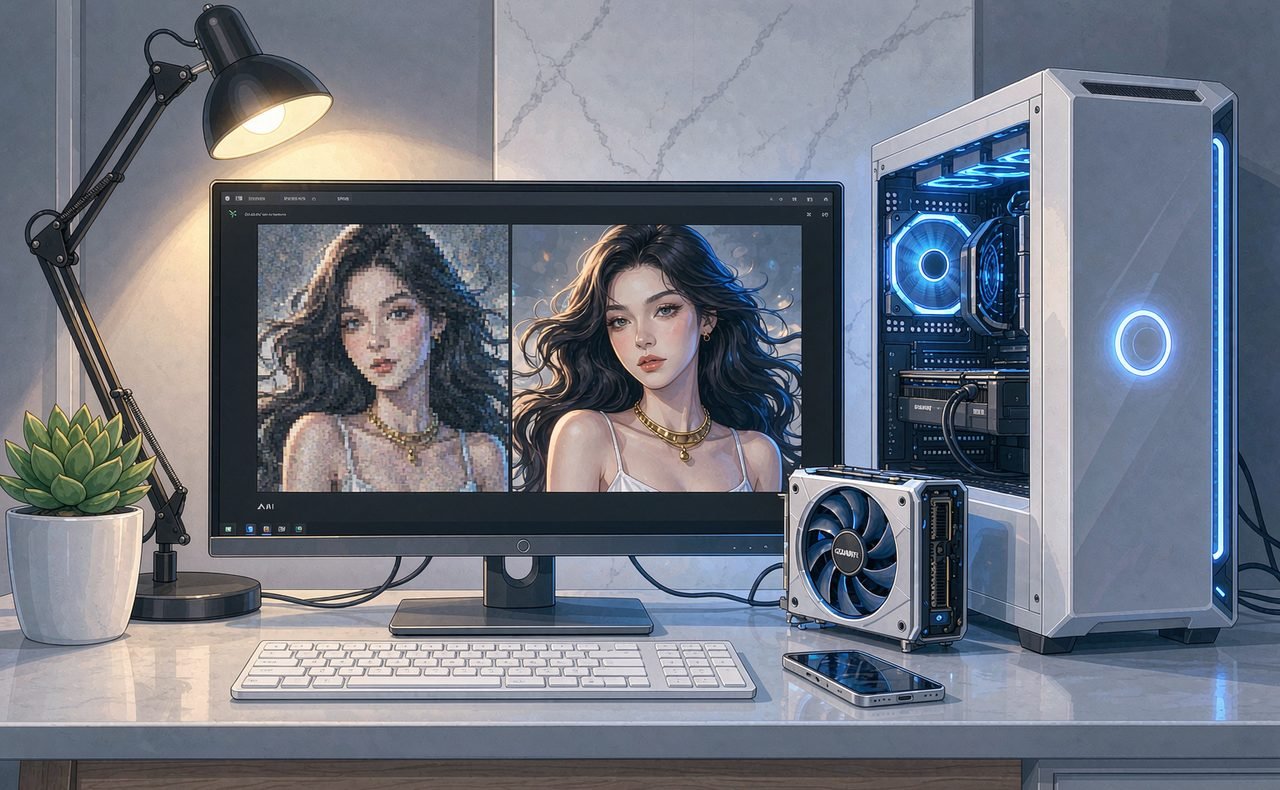
以前修图要懂 Photoshop、会抠图调色,现在用 AI,几秒钟就能完成过去半小时的活。老照片修复、证件照制作、换背景、消除路人——这些高频需求都有成熟的 AI 方案。这篇按场景拆解,看完你也能成为修图高手。
场景一:老照片修复与上色
泛黄、破损、模糊的老照片,AI 能自动去噪、补细节、甚至智能上色。
- 工具选择:国内可用美图秀秀”老照片修复”、醒图,或者专门的修复工具如 Bigjpg(放大去噪)、Colorize 类在线服务。
- 操作步骤:上传照片 → 选择”老照片修复”或”上色” → 等待处理 → 微调上色效果 → 导出。
- 效果提升技巧:先用 AI 放大(2x/4x)提升清晰度,再做修复;上色后可手动调整不自然的地方(如肤色、天空)。
注意:AI 修复是”推测”缺失细节,结果不一定和真实一致,重要的历史照片建议保留原图。
场景二:一键生成证件照
办签证、投简历、考试报名都要证件照,去照相馆又费钱又费时间。AI 证件照工具能自动抠背景、换底色、排版。
- 拍一张正面照片(光线均匀、五官清晰、无遮挡)。
- 上传 to 证件照工具(如美图证件照、智能证件照 App、淘宝/支付宝的证件照小程序)。
- 选择证件类型(一寸、二寸、签证等)和背景色(白、蓝、红)。
- AI 自动抠图换底、美颜、排版,几秒出图。
技巧:原始照片质量决定最终效果,拍照时尽量正对镜头、避免阴影,出来的证件照会更自然。
场景三:智能换背景 / 抠图
换背景是电商、设计、自媒体的高频需求。现在抠图已经不需要手动描边了。
- remove.bg:一键抠图,自动识别主体,免费版有分辨率限制,付费效果好。
- 稿定设计 / Canva:抠图 + 换背景 + 模板一站式,做电商主图、海报很方便。
- Photoshop 神经滤镜:专业级抠图和边缘处理,适合对质量极高的场景。
技巧:主体和背景颜色差异越大,抠图越准;头发丝、透明物体等难抠的地方,AI 现在也处理得不错,但复杂场景仍需手动微调。
场景四:消除杂物与修复
照片里的路人、电线、水印、瑕疵,AI 可以智能”抹掉”并自动补全背景。
- PS 内容识别填充 / 生成式填充:圈选要消除的区域,AI 自动补全,效果自然。
- 美图秀秀”消除笔”:手机端一键消除,操作简单。
- Inpaint 类 AI 工具:本地 Stable Diffusion 的局部重绘功能,能精确控制消除和重绘区域。
AI 修图的三个原则
- 保留原图:修图前先备份,AI 处理不可逆,留个后路。
- 适度为上:过度磨皮、过度上色会失真,尤其是人像,自然比”完美”更重要。
- 注意合规:证件照不能过度美颜到与本人不符;商业用途确认素材和工具的商用授权。
FAQ 常见问题
Q:AI 修图会泄露隐私吗?
在线工具会上传照片到服务器,敏感照片(证件、私密照)建议用本地工具或选择有隐私保护承诺的平台。
Q:免费的 AI 修图工具够用吗?
日常够用。专业级需求(高精度抠图、大幅修复)可能需要付费版或专业软件。