
提到修图,很多人第一反应是 Photoshop,但它昂贵、厚重、对电脑配置有要求,学生党和轻度用户往往没必要装。有没有一种不用安装、打开浏览器就能用、还免费的替代品?Photopea 就是这样一款工具——它是一个完全在浏览器里运行的在线图片编辑器,界面和操作逻辑与 Photoshop 高度相似:图层、蒙版、钢笔、选区、滤镜、曲线、色阶一应俱全,还能直接打开和保存 PSD、AI、Sketch、XD 等专业格式。你在网上看到别人分享的 PSD 源文件,不用装 PS,打开 Photopea 就能编辑。它免费(靠广告支持),无需注册,打开网址就能用。这篇从如何打开讲起,覆盖核心功能、几个高频修图实战、格式支持和免费说明,帮你在不装大型软件的前提下搞定绝大多数图片处理需求。具体功能以官方最新版本为准。
一、Photopea 是什么,和 PS 什么关系
Photopea 是一款用网页技术实现的图片编辑器,由一位开发者创建,最大的特点是「在浏览器里跑」「免费」「兼容 PS 生态」。先澄清一个常见误解:它不是 Photoshop 的盗版或网页精简版,而是一个独立开发的、功能对标 PS 的工具,只不过把界面和交互做得非常接近 PS,让用过 PS 的人几乎零学习成本,也让没用过 PS 的人能用相近的方式完成修图。它支持图层(Layers)、蒙版(Masks)、调整图层、智能对象、钢笔工具、选区、通道、滤镜等核心概念,能打开 PSD、AI(PDF)、Sketch、XD、RAW 等多种格式,还能导出 PNG、JPG、SVG、PDF、GIF 等。对于「抠图、换背景、调色、合成、加文字、改尺寸」这类日常图像处理,它完全胜任。理解它的定位——一个免费、免安装、够专业的在线修图工具——你就能判断什么时候用它、什么时候才需要真正的 PS。
二、打开方式与界面认识
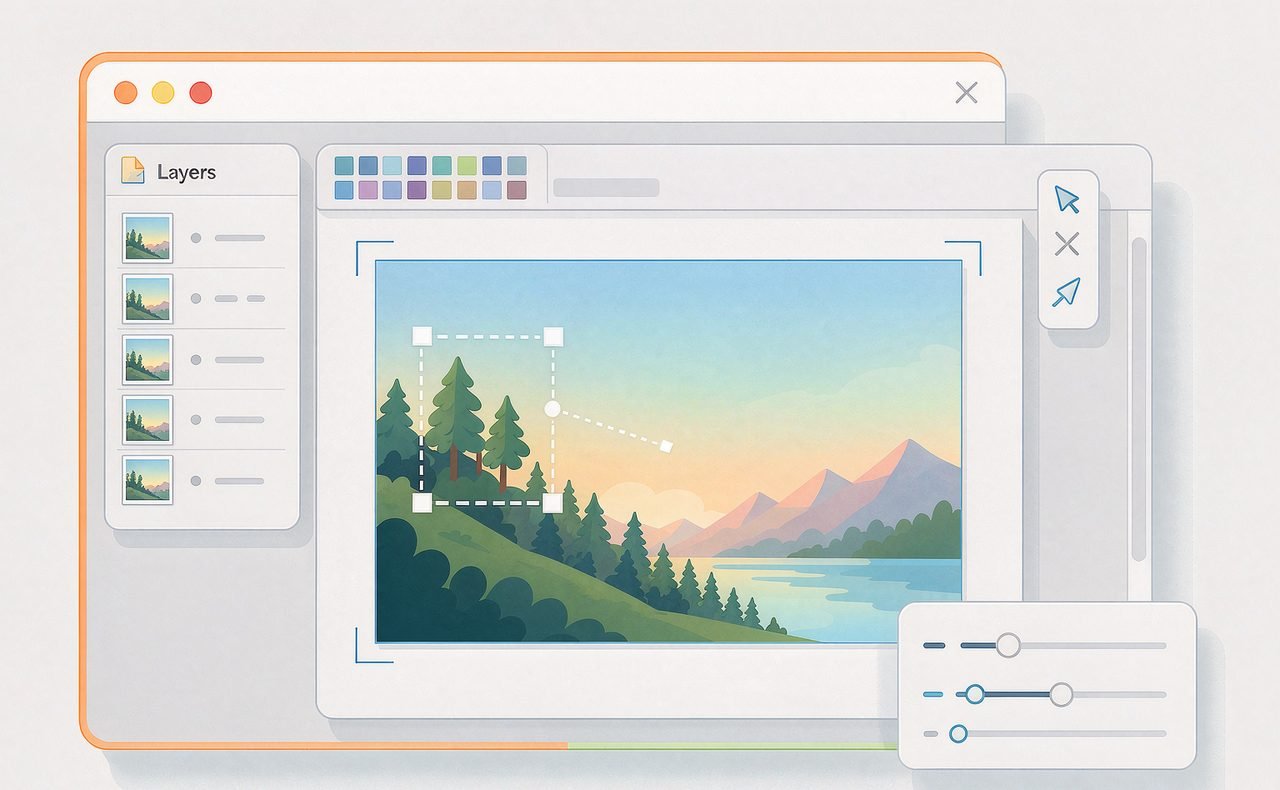
官方网址:photopea.com。使用方式:直接在浏览器打开这个网址,点「Open」或直接把图片拖进窗口就能开始,全程不用注册、不用安装。如果觉得网址不好记,可以在浏览器里搜「Photopea」,认准官网。离线可用吗:它主要靠浏览器运行,首次加载需要联网;部分浏览器支持安装成「渐进式网页应用(PWA)」,装到桌面后像软件一样打开,但核心仍依赖网络加载资源。界面布局:如果你用过 PS,会非常熟悉——左侧是工具栏(移动、选框、套索、魔棒、钢笔、文字、画笔、裁剪等),顶部是菜单栏和工具属性栏,右侧是三大面板:图层(Layers)、颜色/色板、历史记录。中间是画布。没用过 PS 的新手也不必慌,先把左侧工具逐个点开试一试,配合右侧图层面板理解「一个图层就是一张透明胶片,叠加起来构成画面」这个概念,就入门了。
三、核心功能:图层、选区与蒙版
Photopea 的三个支柱功能必须掌握。第一,图层(Layers):这是修图的组织方式。每导入一张图就产生一个图层,你可以新建图层、调整上下顺序、改不透明度、设置混合模式(如正片叠底、滤色)。把不同元素放在不同图层,改动互不影响,这是专业修图的基础。右侧图层面板底部有「新建图层」「添加蒙版」「删除」等按钮,多用就熟了。第二,选区(Selection):选框工具(矩形/椭圆)、套索、魔棒用来「圈出」要操作的区域,配合顶部属性栏的「添加到选区/从选区减去」做精细选择。选区是抠图和局部调整的前提。第三,蒙版(Mask):给图层加蒙版后,用黑白画笔在蒙版上涂——涂黑隐藏、涂白显示,可以实现「擦除但不删除」的非破坏性编辑,改起来可逆,比直接用橡皮擦安全得多。这三个概念配合起来,你就能完成大部分合成和抠图任务。建议新手先做几个小练习:用魔棒选中背景、按 Delete 删除、加蒙版修补边缘。
四、实战一:一键抠图换背景
看一个最高频的实战——给人像或商品抠图换背景。第一步:导入图片,右侧图层面板里右键该图层选「Duplicate Layer」复制一层,保留原图备份。第二步:选左侧「魔棒工具」或「对象选择」,在顶部属性栏设置容差(Tolerance),点击背景区域,背景会被选中;按住 Shift 可加选未选中的部分。第三步:如果边缘有毛刺,点「Select and Mask」(选择并蒙版)细化边缘,或用「羽化(Feather)」让边缘柔和。第四步:点击下方「Add layer mask」给图层加蒙版,此时背景被隐藏而不是被删掉,后悔了还能用白画笔擦回来。第五步:在最底层新建一个图层,填充你想要的背景色或拖入新背景图,一张换好背景的图就完成了。整个过程最关键的思路是「用蒙版代替删除」——所有操作都可逆,这是专业修图和随手乱改的分水岭。多练几次,你会发现抠图并没有想象中难。
五、实战二:调色与基础修图
第二个高频场景是调色。Photopea 的调色能力通过「Image」菜单或图层面板底部的调整按钮实现。自动调色:Image → Auto Tone/Auto Contrast 可以快速提升对比和色彩,适合懒人,但不一定最准。曲线与色阶:Image → Curves / Levels 是调色的核心,拖动曲线能精确控制明暗层次——把 S 形曲线能增强对比,提亮暗部能看清阴影细节。色相饱和度:Image → Hue/Saturation 调整整体或特定颜色的鲜艳程度,让天空更蓝、草地更绿。磨皮与瑕疵修复:用「仿制图章(Clone Stamp)」或「修复画笔」,按住 Alt 取样干净皮肤再涂抹瑕疵,做证件照、人像精修很实用。加文字:选文字工具(T)在画面点一下输入,右侧调字体字号颜色,做封面标题、水印都靠它。这些功能组合起来,足以应对「把照片调好看」「去掉杂物」「加个标题」这类日常需求,完全不必为这些开 PS。
六、格式支持与导出技巧
Photopea 的一个杀手级能力是格式兼容。能打开:PNG、JPG、WebP、GIF、BMP、TIFF、PSD(Photoshop 源文件,图层保留)、AI/PDF(矢量,可导入编辑)、Sketch、XD、RAW(相机原片)等。能导出(Save as / Export as):File → Export as 可导出 PNG、JPG、WebP、SVG、PDF、GIF 等,导出时可调质量和尺寸。导出技巧:做网页配图优先 PNG(清晰)或 WebP(体积小),质量选 80 左右兼顾清晰与文件大小;做照片用 JPG,质量 85-90;需要透明背景时选 PNG 并确认背景图层已隐藏。做社交媒体图时,记得按平台推荐尺寸导出。一个很实用的场景是:网上下载到一个 PSD 模板,你只要改文字和图片——用 Photopea 打开、双击文字图层改字、替换图片、导出 PNG,全程不用 PS。这让它成为「处理别人发来的设计源文件」的利器。
七、免费说明与常见限制
Photopea 是免费的,靠页面广告维持运营,功能几乎全部开放,无需注册就能用——这在修图工具里非常难得。它也提供付费订阅,主要用于去除广告、解锁某些高级功能,但对绝大多数人,免费版已经足够。常见限制和注意点:一是广告:免费版界面有广告条,不影响使用但略烦,付费可去;二是大文件性能:因为跑在浏览器里,超大尺寸、多图层的 PSD 可能卡顿,配置低的电脑更明显,这时专业软件更稳;三是网络依赖:需要联网加载,网络差时体验受影响;四是自动保存:它会在浏览器本地暂存,但不如云端可靠,重要作品务必手动导出保存到本地,别关了页面就没了。理解这些边界,你就知道它是「轻量、免费、够用」的方案,而不是要完全取代专业软件的神器。
八、常见问题与避坑
问:我的图片数据会被上传吗? Photopea 主要在浏览器本地处理图像,不会把你的图片传到它的服务器(这是它常被推荐的原因之一),但使用时仍建议遵守常规隐私原则,敏感图像谨慎处理。问:和 Photopea 类似的还有谁? 还有 Photopea 之外一些在线编辑器,但 Photopea 对 PSD 等格式的支持和 PS 式界面是它的优势。问:为什么有些字体/滤镜没有? 网页版能力有边界,复杂插件生态不如桌面 PS;缺字体时可先在系统安装或用相似字体替代。问:能用钢笔工具精细抠图吗? 能,钢笔(Pen)工具在左侧工具栏,用法与 PS 一致,适合边缘清晰的物体。避坑提醒:务必勤导出备份,别只依赖浏览器暂存;处理重要商业图片前先确认自己对素材拥有使用权;免费版注意广告按钮,别误点。
总结
Photopea 的意义在于把「专业级修图能力」的门槛降到了「打开一个网页」。它免费、免安装、兼容性好,能打开 PSD 等专业文件,图层、蒙版、钢笔、调色一应俱全,日常修图、抠图、换背景、改设计稿都能胜任。对不想为偶尔的修图需求装一套昂贵软件、又不想被在线「一键美化」工具限制的人来说,它是极佳的平衡点。上手路径建议:先打开官网拖入一张图,熟悉图层面板和工具;再用「抠图换背景」练手蒙版;然后用曲线练调色;最后试试打开一个 PSD 改文字导出。这四个练习做完,你就掌握了它 80% 的常用能力。工具再强也只是手段,真正决定成品好坏的,是你的审美、耐心和「为什么要这样改」的判断。把 Photopea 收进浏览器书签,下一次需要修图时,你会发现它的方便。